
A Hostess Mode arra készült, hogy a beléptető személyzet saját telefonról vagy egy dedikált eszközről gyorsan és kontrolláltan kezelhesse az érkező vendégeket. A QRGATE minden beolvasásnál az adott eseményhez tartozó Ticketet és belépési szabályokat vizsgálja, majd egyértelmű eredményt mutat az operátornak.
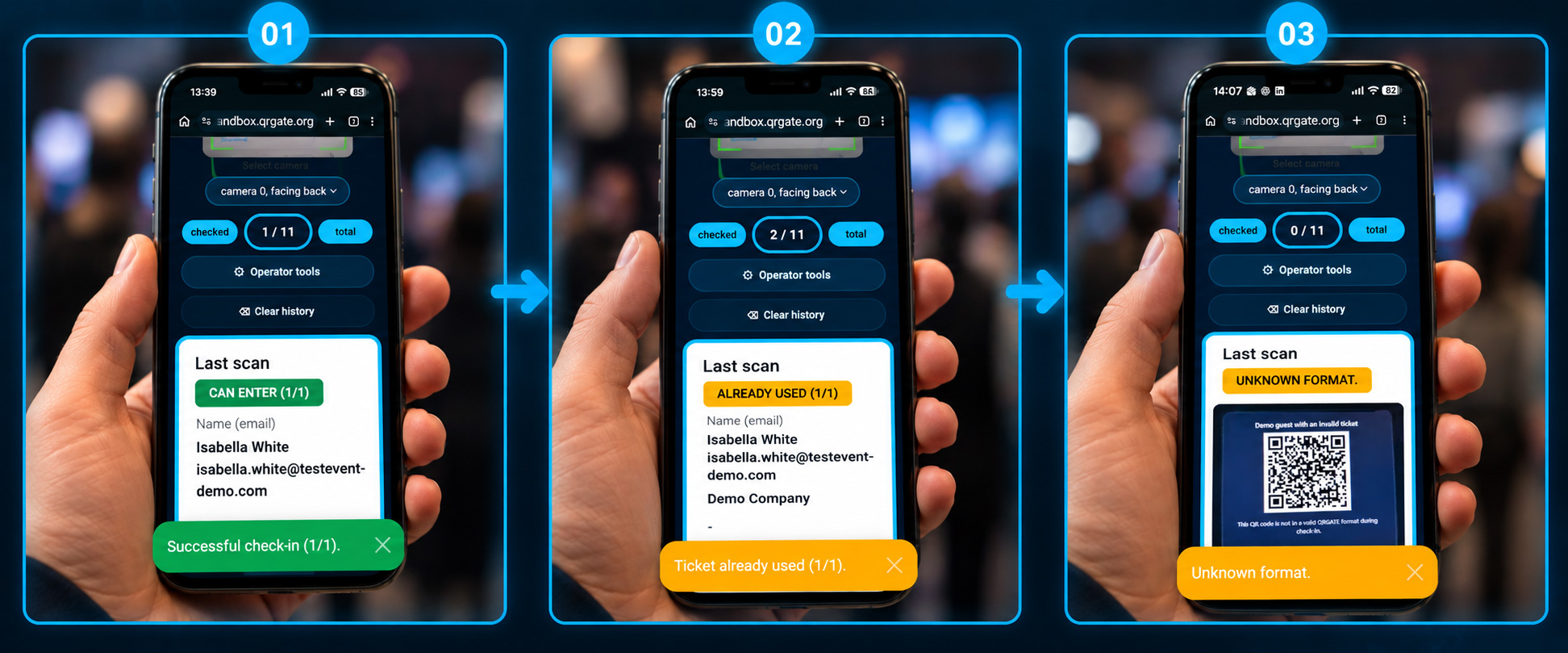
A beléptetés teljes folyamata egy képernyőn
A Hostess Mode nem egyszerű QR-olvasó. Az Entry Staff a QRGATE eseménykontextusában dolgozik, ezért a rendszer nemcsak felismeri a Ticketet, hanem ellenőrzi azt is, hogy a vendég az adott eseményen, az adott időpontban és a beállított belépési szabályok szerint beléphet-e.
Az RSVP azt mutatja, hogy a vendég milyen részvételi szándékot jelzett. A Check-in azt rögzíti, hogy a vendég ténylegesen megérkezett és a rendszer elfogadta a belépését.
Készüljön fel a vendégek érkezése előtt
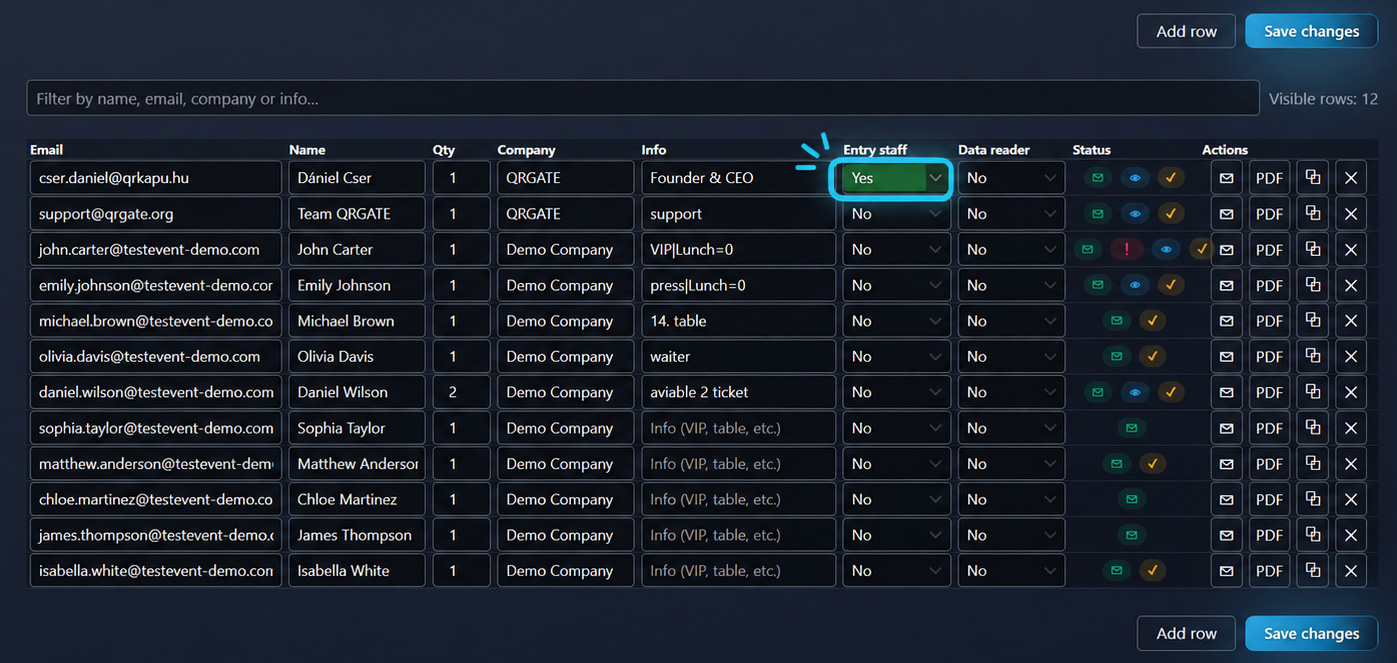
A gördülékeny beléptetés legfontosabb része az alapos előkészítés. A beléptetést végző személynek beléptető személyzeti jogosultsággal kell rendelkeznie a rendezvényhez, a böngészőben engedélyezni kell a kamerához való hozzáférést, és az ajtók nyitása előtt rövid tesztet kell végezni.
Két egyszerű módon indíthatod el a Check-int
Saját, jogosult eszközről
Az Entry Staff megnyitja a saját QRGATE Ticket oldalát, majd az oldalon található Check-in indító gombbal elindítja a Hostess Mode-ot az adott eszközön.
Dedikált telefonról vagy tabletről
Nyisd meg az adott ország QRGATE Check-in oldalát, majd olvasd be egy jogosult Entry Staff QR Ticketjét. A rendszer felismeri az eseményt és elindítja a megfelelő Check-in munkamenetet.
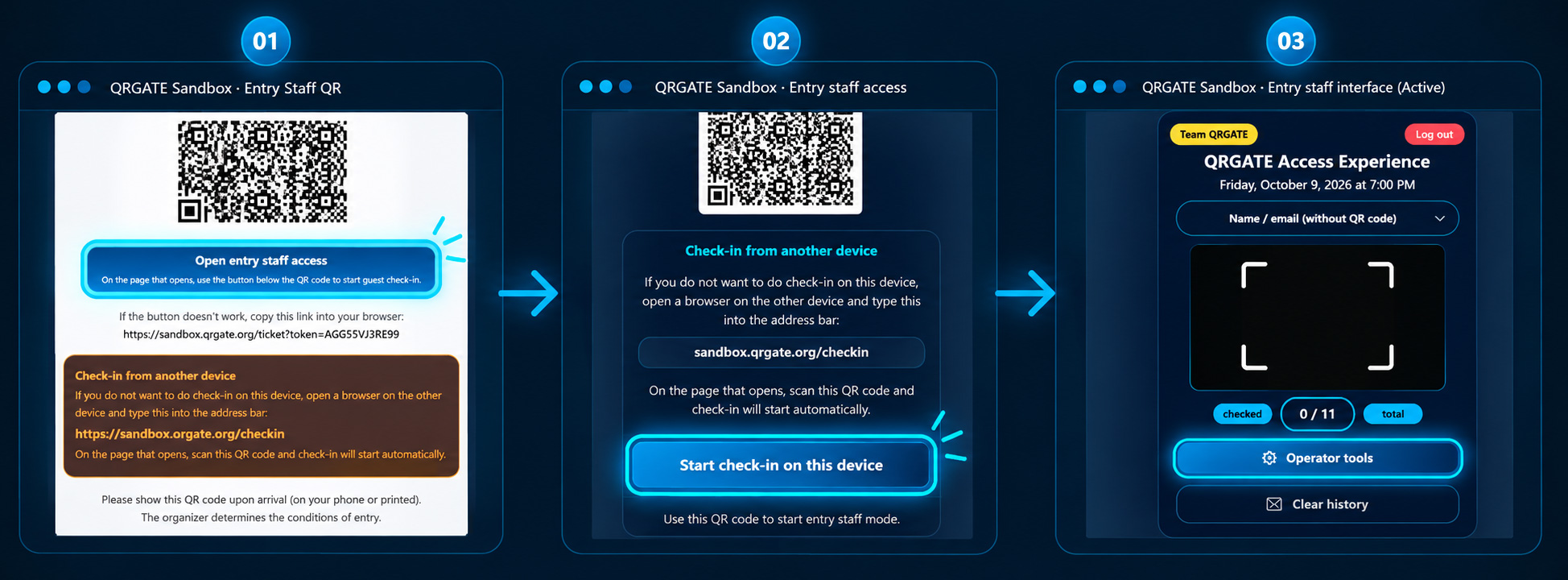
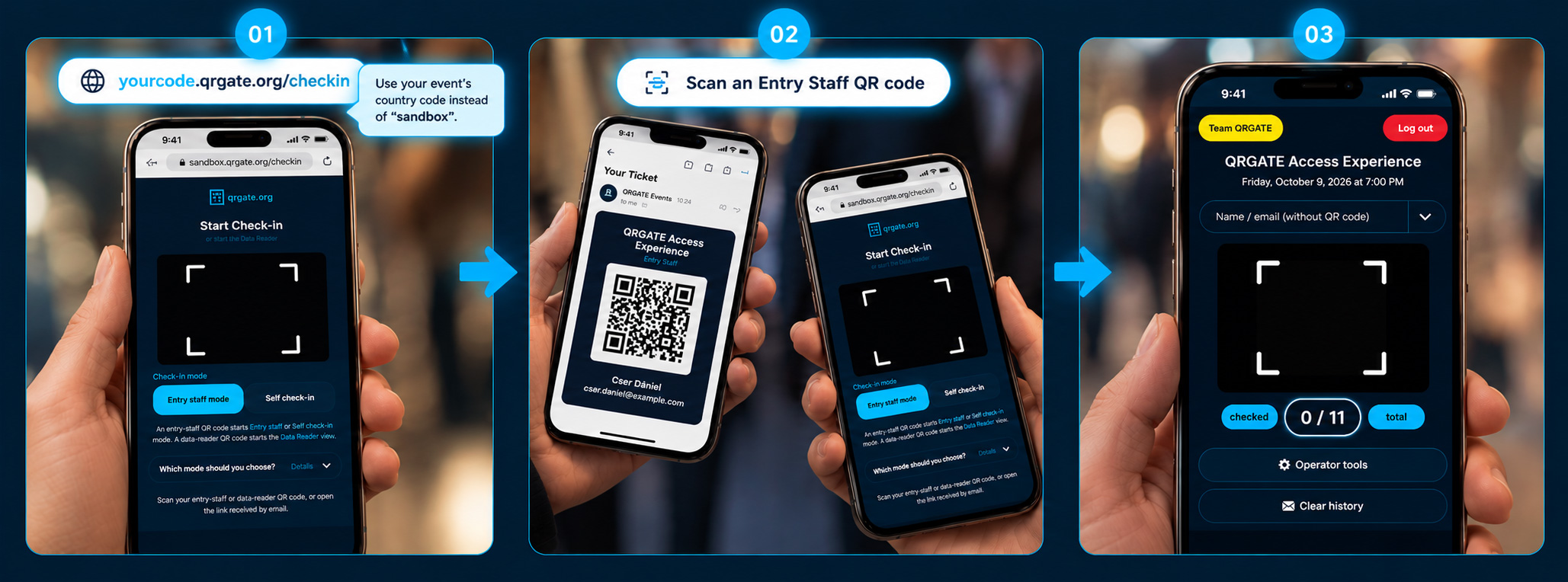
Az Entry Staff QR Ticketet ne tedd nyilvánossá és ne használd marketinganyagban. A publikus útmutató screenshotjaihoz kizárólag sandbox vagy demo jogosultságot használj.
A vendég megmutatja a Ticketet, a hostess beolvassa
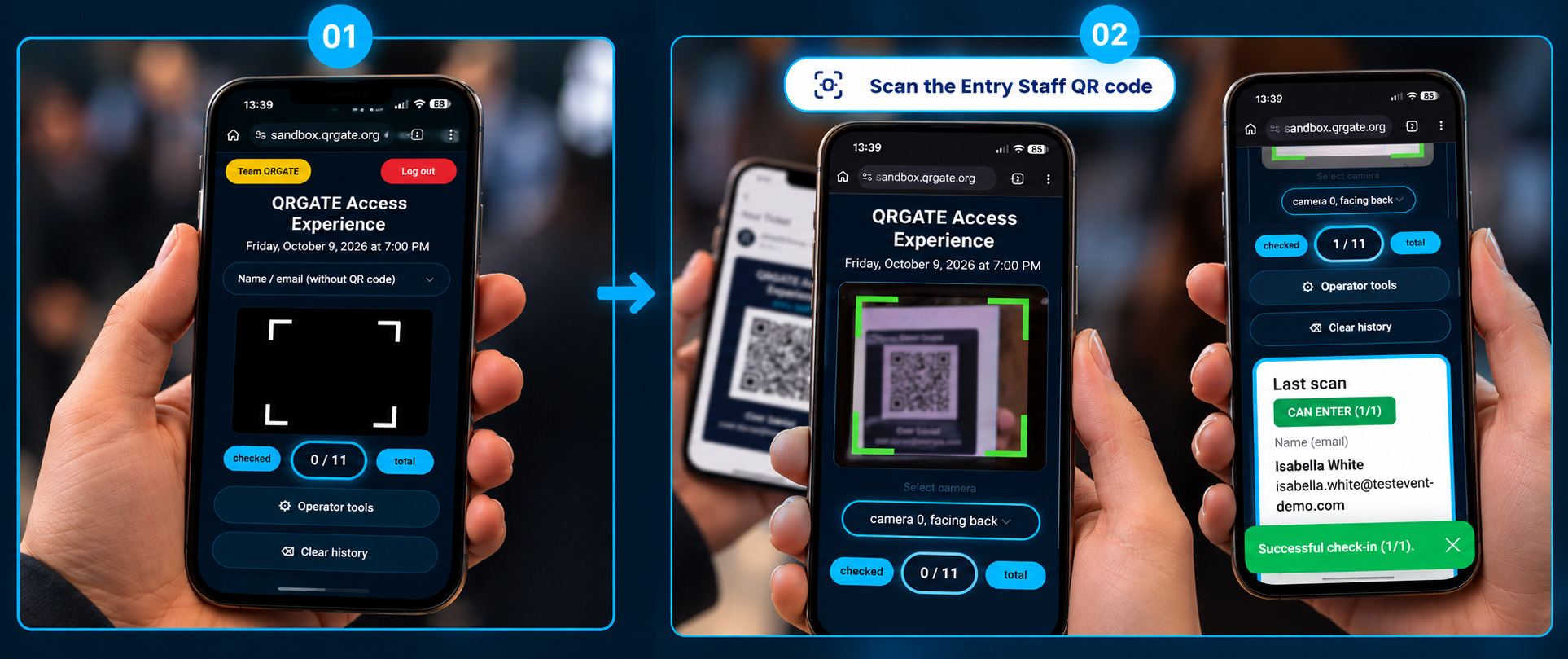
A Hostess Mode megnyitása után a kamera készen áll a vendégek QR Ticketjeinek beolvasására. A QR megjelenhet a QRGATE Ticket oldalon, az Invitationből megnyitott Ticketen, illetve támogatott esetben Apple Walletben vagy Google Walletben.
- Irányítsd a kamera keretét a vendég QR kódjára.
- Tartsd stabilan az eszközt, amíg a rendszer felismeri a Ticketet.
- Várd meg a QRGATE egyértelmű beléptetési eredményét.
- Csak a sikeres eredmény után engedd tovább a vendéget.
A rendszer azonnal jelzi, hogy a vendég beléphet-e
A QR felismerése után a QRGATE ellenőrzi az eseményt, a Ticket állapotát, az aktív Event Day-t és a rendelkezésre álló belépéseket. A hostessnek nem kell táblázatban vagy papírlistán külön ellenőriznie a vendéget.
Belépés engedélyezve
A QRGATE elfogadta a Check-int. A vendég beléphet, a sikeres belépés pedig rögzítésre kerül az eseményben.
A Ticket nem használható
A rendszer jelzi, ha a Ticket nem fogadható el, például mert a rendelkezésre álló belépések elfogytak vagy a Ticket nem felel meg az aktuális eseményszabályoknak.
Nincs QR? Keresd meg a vendéget, és végezd el a manuális Check-int
Előfordulhat, hogy a vendég nem találja a meghívóját, nincs nála a telefonja, nem kapott emailt, vagy eleve email-cím nélkül került fel a Guest Listre. Ilyenkor nem kell külön papírlistára váltani.
A Hostess Mode Guest Search funkciójával az Entry Staff megkeresheti a vendéget a rendelkezésre álló adatai alapján, kiválaszthatja a megfelelő találatot, majd ugyanabban a kontrollált eseményfolyamatban elvégezheti a Check-int.
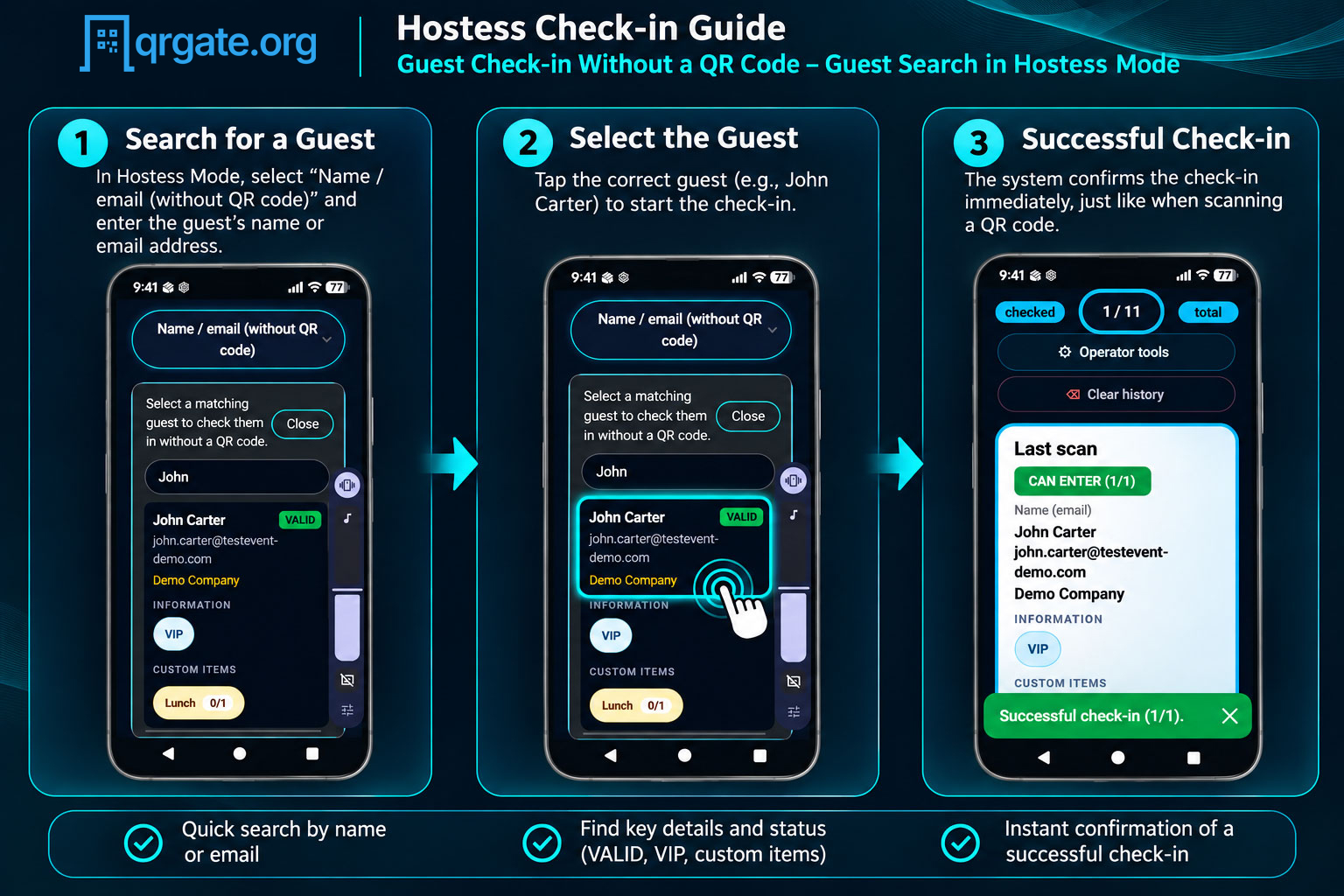
A QR Ticket nélküli vendéget sem kell külön jegyzetelni. A belépés ugyanahhoz a Guest rekordhoz kapcsolódik, mint a QR-alapú Check-in. A rendszer a vendég aktuális jogosultságait, belépési keretét és státuszát is figyelembe veszi, így a manuális Check-in is a QRGATE egységes beléptetési folyamatának része.
Egy vagy több belépés ugyanazzal a QR-jeggyel
A QRGATE alkalmazza a jegyre és a rendezvényre vonatkozó belépési szabályokat. Sikeres beléptetés után az egyszeri belépésre jogosító jegy nem használható korlátlanul újra. Ha több belépés engedélyezett, ugyanaz a QR-jegy mindaddig használható, amíg az adott szabály szerint maradt még felhasználható belépés.
- Egy QR-jegyhez több engedélyezett belépés is tartozhat.
- A rendszer nyomon követi a felhasznált és a fennmaradó belépéseket.
- Többnapos rendezvény esetén a jogosultság az aktív rendezvénynap szerint is változhat.
- A beléptető személyzetnek nem kell megjegyeznie a korábbi belépéseket.
Próbáld ki a teljes QR-belépési folyamatot még az esemény előtt
A QRGATE lehetővé teszi, hogy a jövőbeli rendezvények Check-in folyamatát már az esemény napja előtt biztonságosan kipróbáld. Így ellenőrizheted a QR Ticketek felismerését, a kamera működését és a beléptető felületet, mielőtt megérkeznének az első vendégek.
A jövőbeli események támogatott tesztüzemmódjában a rendszer szimulált Check-in eredményeket jelenít meg. A tesztbeolvasás nem rögzít valódi belépést, és nem módosítja a vendég tényleges belépési állapotát a Guest Listben.
Így tesztelheted a Hostess Mode működését
Generáld le a QR-kódokat egyetlen PDF-be
Az esemény adminfelületén nyisd meg a Guest list and QR tickets menüpontot, majd kattints az All badges PDF (print) gombra.
A QRGATE egy nyomtatható PDF-et készít, amely tartalmazhatja a vendégek QR Ticketjeit és az Entry Staff beléptető QR-kódjait is.
Nyisd meg a generált badge PDF-et
A PDF-ben a QR-kódok jól áttekinthető, nyomtatható kártyákon jelennek meg. A vendégek és az Entry Staff tagjai külön jelölést kapnak.
A teszteléshez nem szükséges kinyomtatni a dokumentumot: elegendő megnyitni egy számítógép vagy másik eszköz kijelzőjén.
Olvasd be a QR-kódot mobiltelefonnal
Indítsd el a Hostess Mode-ot a mobiltelefonodon, és engedélyezd a kamera használatát.
Irányítsd a kamerát a számítógép képernyőjén megjelenő egyik vendég QR-kódjára, vagy egy kinyomtatott badge-re.
A QRGATE ugyanazon a beléptető felületen jeleníti meg a felismerés eredményét, amelyet a rendezvény napján is használni fogsz.
Tesztelj valódi belépés rögzítése nélkül
Ha a jövőbeli eseményhez aktív a tesztüzemmód, a felület sárga figyelmeztetősávban jelzi, hogy szimulált Check-in történik.
A tesztbeolvasás nem használja fel a vendég belépési lehetőségét. Ugyanazt a QR-kódot ezért többször is beolvashatod a tesztkeret erejéig.
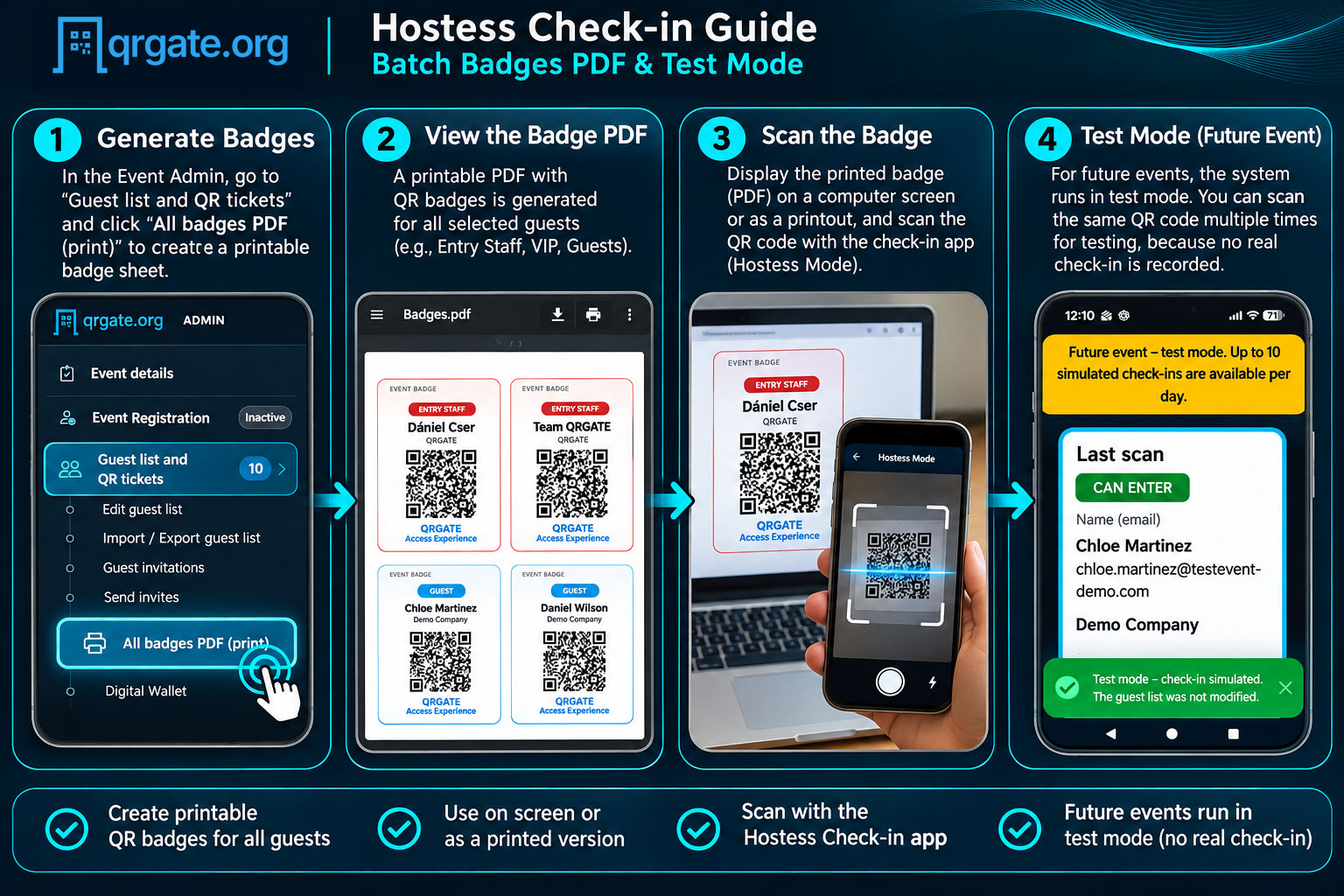
A tesztüzemmód segítségével már a rendezvény előtt ellenőrizhető, hogy az Entry Staff hozzáférése megfelelő-e, működik-e a mobilkamera, felismerhetők-e a QR Ticketek, és a kezelők megfelelően értelmezik-e a beléptetési visszajelzéseket.
A teszteléshez elegendő egy számítógépen megnyitott badge PDF és egy mobiltelefon. Így a beléptető személyzet a valódi rendezvény előtt megismerheti a QRGATE Hostess Mode használatát.
Indul-e a Hostess Mode, megkapja-e a böngésző a kameraengedélyt, felismeri-e a rendszer a vendég QR Ticketjét, jól láthatók-e a beléptetési eredmények, valamint működik-e a név vagy email-cím alapján történő Guest Search.
Jövőbeli eseményeknél a QRGATE sárga Future event – test mode figyelmeztetést jeleníthet meg. A támogatott tesztbeolvasások száma eseménynaponként legfeljebb 10.
A sikeres tesztbeolvasás nem módosítja a vendég tényleges belépési állapotát. Ugyanaz a QR Ticket a tesztkeret erejéig többször is ellenőrizhető.
Ez a működés kizárólag a jelzett tesztüzemmódra vonatkozik. Az éles Check-in során a QRGATE a jegyhez tartozó tényleges belépési jogosultságokat és felhasználható belépések számát ellenőrzi. Az egyszer használható, már felhasznált Ticket nem jogosít újabb belépésre.
Internet nélkül is működő beléptetés, automatikus szinkronizálással
Egy rendezvény helyszínén az internetkapcsolat átmenetileg megszakadhat. A QRGATE Hostess Mode támogatott Offline Check-in funkciójával ilyenkor sem kell azonnal leállítani a vendégek beléptetését. A rendszer a rendelkezésre álló helyi adatok alapján internetkapcsolat nélkül is képes ellenőrizni a QR Ticketeket és rögzíteni a támogatott beléptetési műveleteket.
Az offline működés során a QRGATE nemcsak az érvényes jegyek beléptetését támogatja, hanem a helyben már felhasznált jegyek ismételt beolvasását is felismeri és elutasítja. Amikor az internetkapcsolat helyreáll, a rendszer automatikusan megkísérli szinkronizálni a függőben lévő Check-in eseményeket a központi QRGATE szerverrel.
Érvényes jegy: belépés engedélyezve
Internetkapcsolat nélkül is elvégezhető a támogatott QR Ticket ellenőrzése. Ha a jegy a helyi adatok alapján érvényes és rendelkezik felhasználható belépéssel, a rendszer zöld visszajelzést ad, és rögzíti a Check-int.
Már felhasznált jegy: belépés elutasítva
Ha ugyanazt az egyszer használható jegyet offline állapotban ismét beolvassák, a QRGATE a helyben rögzített felhasználás alapján felismeri a próbálkozást. A sárga ALREADY USED jelzés megakadályozza az újabb belépést.
Mi történik, amikor visszatér az internet?
A QRGATE automatikusan megkísérli továbbítani a készüléken függőben lévő beléptetési eseményeket. A kapcsolat helyreállásával megszűnik az offline jelzés, a sikeresen szinkronizált belépések pedig bekerülnek a központi nyilvántartásba.
A már felhasznált jegy az online működés visszaállása után sem válik újra felhasználhatóvá. A QRGATE továbbra is elutasítja az ismételt beléptetési kísérletet.
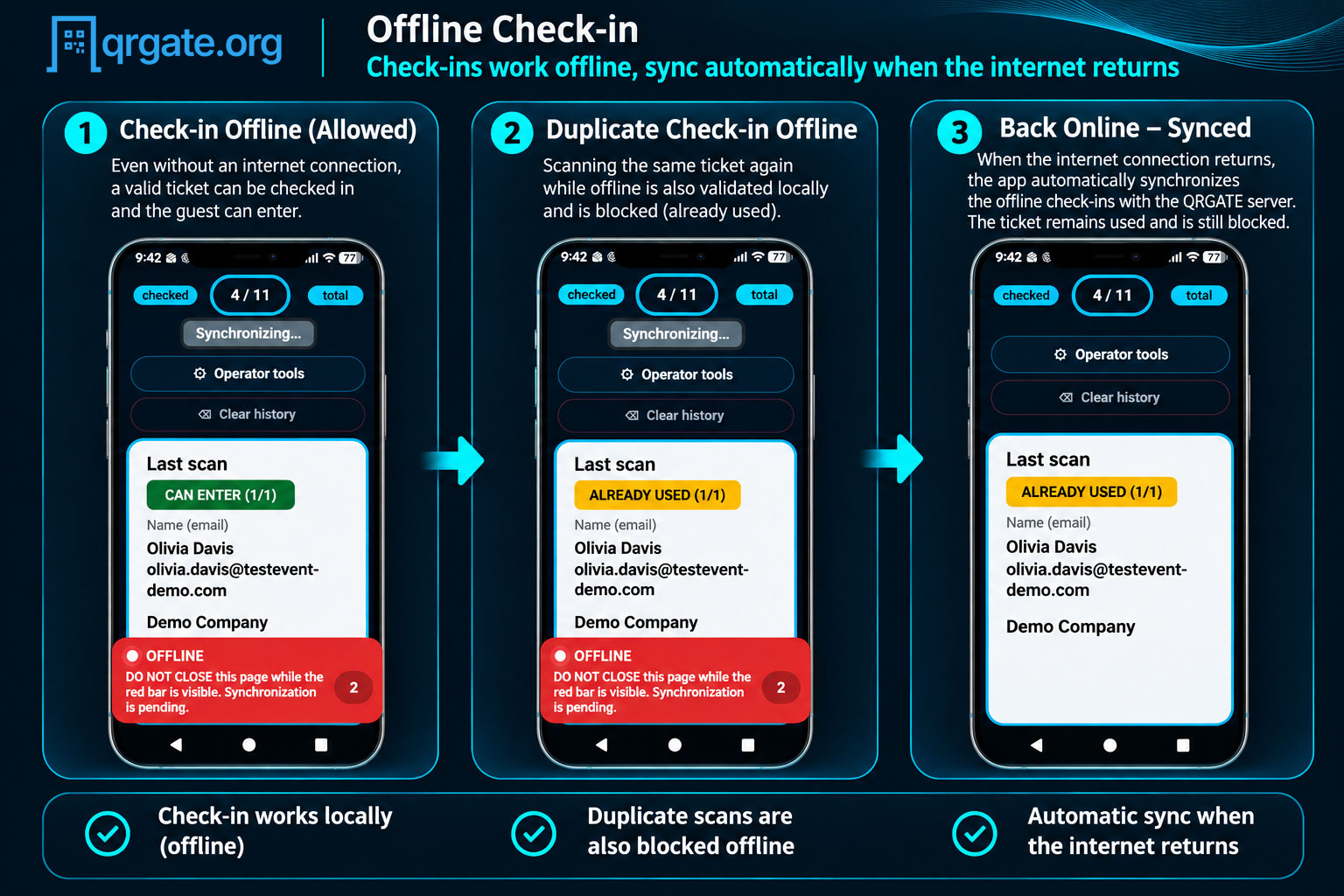
Az átmeneti internetkimaradás nem feltétlenül szakítja meg a beléptetést. A hostess a támogatott offline műveletekkel folytathatja a munkát, a rendszer helyben ellenőrzi a már rögzített jegyfelhasználásokat, majd a kapcsolat visszatérésekor automatikusan megkísérli szinkronizálni az eseményeket.
Ha a képernyő alján megjelenik a piros OFFLINE figyelmeztetősáv, a QRGATE függőben lévő szinkronizációt jelezhet. A sávban látható számláló mutatja a várakozó műveletek számát.
Amíg a piros figyelmeztetés látható, ne zárd be az oldalt, és ne töröld a böngésző adatait. Állítsd helyre az internetkapcsolatot, és hagyd, hogy a rendszer elvégezze a szinkronizálást.
Az Offline Check-in nem jelenti azt, hogy a QRGATE minden funkciója internet nélkül használható. Az offline működés a támogatott Check-in műveletekre és a rendelkezésre álló helyi adatokra vonatkozik. A különböző készülékeken, kapcsolat nélkül végzett műveletek végleges egyeztetését a központi szerver végzi.
A helyszínen az apró részletek is sokat számítanak
Első használatkor a böngésző kameraengedélyt kér. Engedélyezze. Egyes telefonokon több hátlapi kamera is elérhető; ha a QR-kód felismerése bizonytalan, vagy a kép túl széles, válassza azt a kamerát, amely a kódot a leggyorsabban és legtisztábban rögzíti.
Ha valami nem úgy működik, ahogy várnád
Ellenőrizd a böngésző kameraengedélyét, majd töltsd újra az oldalt.
Válts másik hátlapi kamerára, tisztítsd meg a lencsét, és kérd meg a vendéget, hogy növelje a kijelző fényerejét.
Használd a Guest Search funkciót, válaszd ki a megfelelő vendéget, majd végezd el a manuális Check-int.
Ellenőrizd a QRGATE által megjelenített eredményt. A Ticket rendelkezésre álló belépései már elfogyhattak.
Figyeld az offline és pending sync jelzést. A kapcsolat helyreállása után ellenőrizd, hogy a függő műveletek szinkronizálódtak-e.
Ellenőrizd, hogy a használt Entry Staff jogosultság valóban ehhez az eseményhez tartozik-e.
Öt perccel az ajtók nyitása előtt
Ha a teszt-QR-kód működik, a vendégkeresés elérhető, és a beléptető személyzet ismeri a sikeres és az elutasított eredmények kezelését, a Hostess mód készen áll a rendezvénynapra.
Tesztelje a teljes beléptetési folyamatot egy demórendezvényen
Hozzon létre vendéglistát, generáljon QR-jegyeket, nyissa meg a Hostess módot, és tesztelje a beléptetést az éles rendezvény előtt.
Kapcsolódó QRGATE-tudástár
QR-alapú rendezvényes Check-in
Ismerd meg, hogyan támogatja a QR Ticket validáció a kontrollált vendégbeléptetést.
Felhőalapú Check-in offline móddal
Ismerd meg a támogatott helyi műveleteket és a központi szinkronizációt.
Staff-assisted vagy Self Check-in
Válaszd ki az eseményhez és a vendégélményhez illő beléptetési folyamatot.